
La carte interactive
Explorez les biens immobiliers, recherches acquéreurs et agents sur une carte interactive avec des filtres avancés.
Introduction
L'Explorer : votre outil de découverte
L'Explorer est l'outil central de MonHubImmo pour découvrir et filtrer les biens immobiliers, les recherches acquéreurs et les agents présents sur la plateforme. Accessible depuis l'onglet Explorer de votre tableau de bord, il combine une vue liste paginée et une carte interactive Mapbox.
Trois onglets principaux : Biens à vendre, Recherches clients et Carte globale.
Recherche avancée
8 filtres combinables pour affiner vos résultats selon vos critères.
Carte interactive
Visualisez biens et recherches sur une carte Mapbox avec clusters et popups.
Carte globale
Superposez biens, recherches, agents et zones d'alerte sur une seule vue.
La barre de filtres
8 filtres combinables pour cibler précisément les résultats qui vous intéressent.
Recherche textuelle
Recherchez par mot-clé dans le titre, la description ou la ville d'un bien.
Localisation + Rayon
Sélectionnez une ville via l'autocomplétion et définissez un rayon (5 à 50 km).
Type de bien
Appartement, Maison, Terrain, Local commercial, Immeuble, etc.
Profil
Filtrez par type de professionnel : agent immobilier ou apporteur d'affaires.
Prix
Définissez une fourchette de prix minimum et maximum.
Surface
Filtrez par surface minimale et maximale en m².
Dans mes zones
Raccourci qui filtre les résultats dans vos zones d'intervention (villes + rayon de votre profil).
Favoris
Affichez uniquement les biens ou recherches que vous avez mis en favoris.
Filtres cumulatifs
Tous les filtres se combinent entre eux. Par exemple, vous pouvez chercher des appartements à Lyon dans un rayon de 20 km, entre 200 000 et 400 000 €, situés dans vos zones d'intervention.
Biens à vendre
Parcourez les biens immobiliers en vue liste ou directement sur la carte.
Vue liste
Les biens sont affichés sous forme de cartes dans une grille responsive. Chaque carte présente la photo principale, le type, le prix, la surface, la localisation et le profil de l'auteur.
Tri
Proximité, prix, date
Pagination
Navigation par page
Compteur
Nombre total de résultats
Vue carte
Basculez en vue carte pour voir les biens géolocalisés sur une carte Mapbox. Les marqueurs teal représentent chaque bien.
Clusters
Les marqueurs proches se regroupent automatiquement. Cliquez sur un cluster pour zoomer.
Popups au survol
Survolez un marqueur pour afficher un aperçu : photo, prix, surface et ville.
Recherches clients
Découvrez les recherches acquéreurs publiées par les autres professionnels.
Vue liste
Comme pour les biens, les recherches acquéreurs sont affichées en grille avec les détails clés : type de bien recherché, budget, surface souhaitée, localisation et profil de l'auteur.
Vue carte
Les recherches géolocalisées apparaissent avec des marqueurs amber sur la carte.
Géocodage automatique
Les recherches acquéreurs sont géocodées automatiquement à partir des villes sélectionnées. Si le géocodage échoue ou si aucune ville n'est renseignée, la recherche apparaît uniquement en vue liste.
Clusters
Les marqueurs proches se regroupent. Cliquez pour zoomer et détailler.
Popups
Survolez un marqueur pour voir le budget, le type recherché et la localisation.
Carte globale
Vue d'ensemble superposant biens, recherches, agents et zones d'alerte.
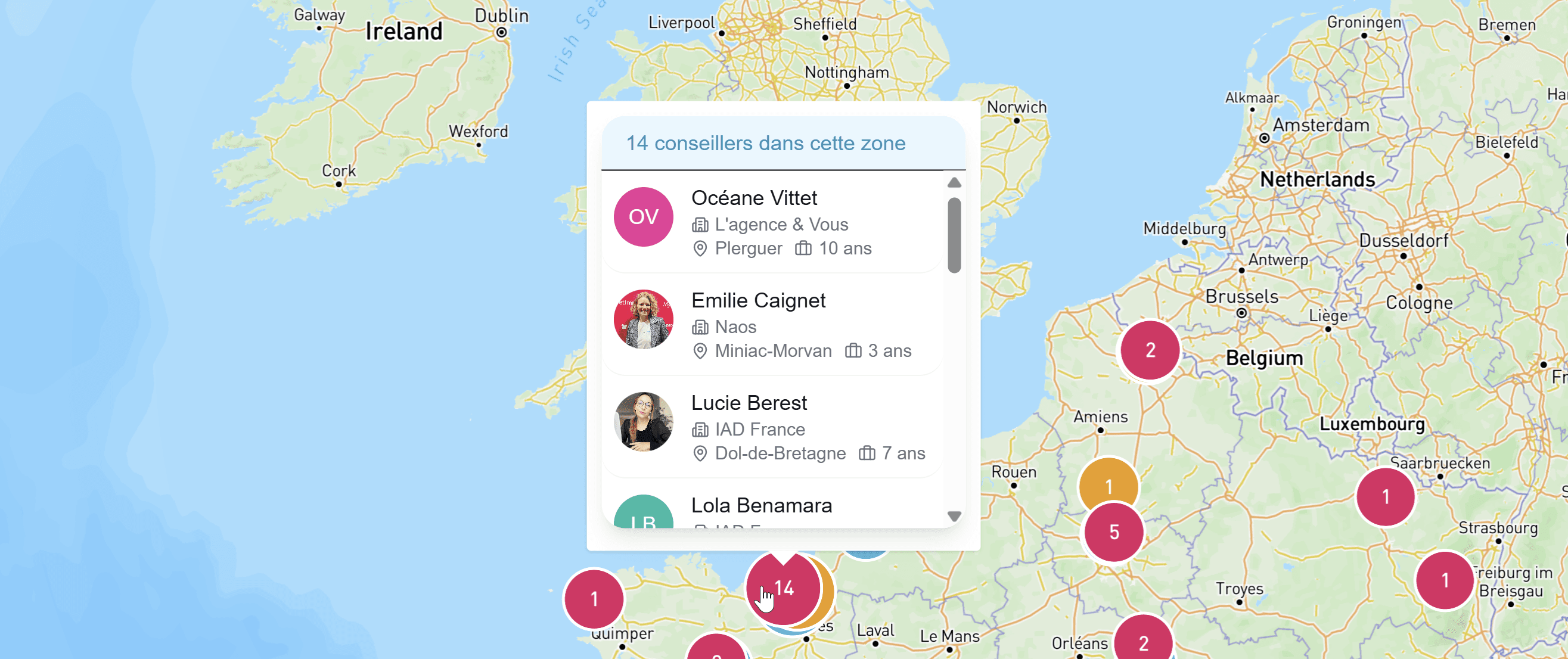
La Carte globale est une vue panoramique qui superpose toutes les couches sur une seule carte interactive. C'est l'outil idéal pour avoir une vision complète de l'écosystème MonHubImmo dans une zone géographique.
4 couches activables
Biens immobiliers
Marqueurs teal — tous les biens publiés sur la plateforme.
Recherches acquéreurs
Marqueurs amber — toutes les recherches clients publiées.
Agents et apporteurs
Marqueurs bleus — les professionnels présents sur la plateforme avec leur popup de profil.
Zones d'alerte
Cercles colorés représentant les zones de vos alertes actives.
Légende et toggles
Utilisez la légende pour activer ou désactiver chaque couche individuellement. Cela vous permet, par exemple, d'afficher uniquement les agents dans une zone pour identifier de potentiels partenaires.
Dans mes zones
Filtrez les résultats selon vos zones d'intervention définies dans votre profil.
Le filtre "Dans mes zones" est un raccourci puissant qui restreint les résultats aux biens et recherches situés dans votre périmètre d'activité, défini dans votre profil professionnel.
Comment ça fonctionne
1. Configurez votre profil
Dans votre profil pro, renseignez vos villes d'intervention et votre rayon (en km). Ces informations définissent vos zones.
2. Activez le filtre
Dans la barre de filtres de l'Explorer, cochez "Dans mes zones". Seuls les résultats situés dans le rayon autour de vos villes seront affichés.
3. Combinez avec d'autres filtres
Ce filtre est cumulatif — ajoutez un type de bien, un budget ou tout autre critère pour affiner davantage.
Prérequis
Ce filtre nécessite que vos zones d'intervention soient configurées dans votre profil professionnel. Si votre profil n'a pas de villes renseignées, le filtre n'aura aucun effet. Rendez-vous dans votre profil pro pour configurer vos zones.
Astuces
Complétez votre profil pour le tri par proximité
Si votre profil contient une adresse géolocalisée, les résultats sont triés par distance croissante par défaut. C'est le moyen le plus rapide de trouver les biens et recherches proches de chez vous.
Combinez les filtres pour gagner du temps
Plutôt que de parcourir toutes les annonces, utilisez 2 ou 3 filtres simultanément (localisation + type + budget) pour aller directement à l'essentiel.
Utilisez la Carte globale pour découvrir des agents
Activez uniquement la couche "Agents" sur la Carte globale pour identifier les professionnels actifs dans une zone. Cliquez sur un marqueur pour voir leur profil et entrer en contact.
Sauvegardez vos biens favoris
Mettez en favoris les biens et recherches qui vous intéressent, puis utilisez le filtre "Favoris" pour les retrouver rapidement lors de votre prochaine visite.
Questions fréquentes
Comment accéder à l’Explorer ?
Pourquoi certains biens n’apparaissent-ils pas sur la carte ?
Comment fonctionne le filtre "Dans mes zones" ?
Quelle est la différence entre la carte des onglets et la Carte globale ?
Les résultats sont-ils triés par proximité ?
Puis-je combiner plusieurs filtres en même temps ?
Autres guides
La collaboration
Le processus complet de collaboration entre professionnels
Publier un bien
Comment publier et gérer vos biens immobiliers
Recherche acquéreur
Créer une annonce de recherche acquéreur
Votre profil pro
Créer et optimiser votre profil professionnel
Les alertes
Créer des alertes pour être informé automatiquement
Mini-Site Pro
Créez votre site web de mandataire en quelques clics